图床搭建(PicGo)⚓︎
方案讲解
这里选择的是PicGo+GitHub的方案(返璞归真)
主要的安装和配置步骤如下:
- 先下载PicGo软件
- 配置GitHub图床
下载PicGo软件⚓︎
官方链接在这:链接
可以使用腾讯云COS的这个链接下载
配置GitHub图床⚓︎
配置的手法主要来自于官方的配置手册
{
  "repo": "", // 仓库名,格式是username/reponame
  "token": "", // github token
  "path": "", // 自定义存储路径,比如img/
  "customUrl": "", // 自定义域名,注意要加http://或者https://
  "branch": "" // 分支名,默认是main
}
使用什么平台?
建议使用GitHub因为不需要为内存和安全付费,而且操作也比较简单
token
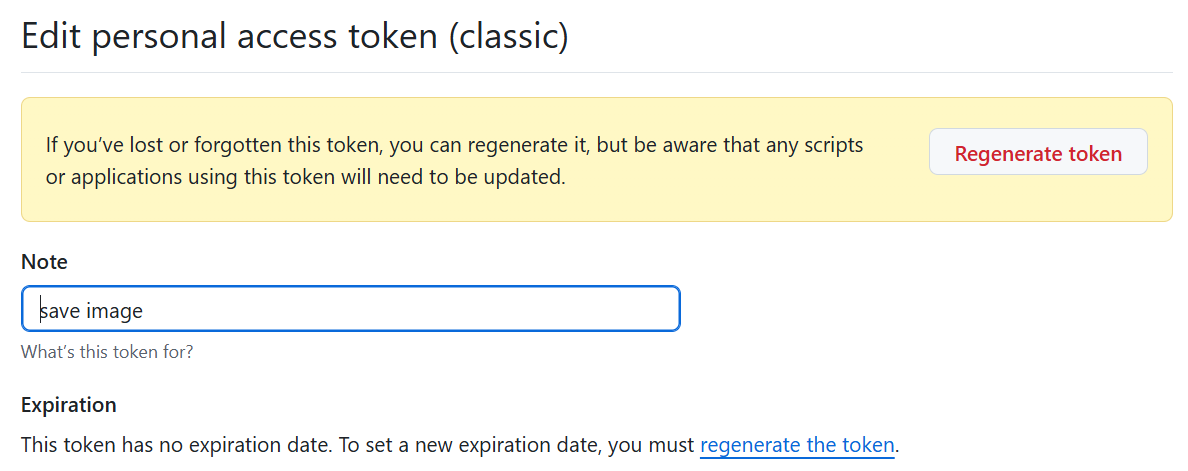
关于如何获取token在官方的配置手册中已经说的比较详细了,在此不再赘述,但是需要注意一定要对token文件进行备份,因为后续如果需要进行多设备配置仍然需要使用这一token(本人在台式机上配置图床上传工具时就遇到了这一问题),但是没有备份也没有关系,只需要重新生成然后修改之前配置的token即可。
注意
由于版本更新的比较快,只需要对于PicGo软件自身的一些设置进行选择就可以达到比较好的使用体验,所以在此删除其他复杂的配置
给出一些建议勾选的部分:
- 开机自启
- 上传前重命名(如果你是一个对于命名法要求不高的“粗糙”的使用者,你可以只选择时间戳重命名)
- 时间戳重命名
- 上传后自动复制URL
vs-picgo⚓︎
我确信这是我最后一次忘记tokens了
因为今年将自己的笔记本改为了NixOS,并且没有人对于PicGo进行Nix打包 Issue,因此很尴尬的事情就是我没有办法使用Nix安装PicGo,于是就动了些小聪明选择了在VSC内置的插件vs-picgo(这样就可以避开系统的限制了)
下面给出简要的安装和使用说明:
首先在VSC的扩展栏中安装PicGo插件,然后需要对于json文件进行一个简单的配置:
// 激活 GitHub 模式
"picgo.picBed.current": "github",
// 详细参数
"picgo.picBed.github": {
    "repo": "Eurekaimer/MyIMGs", // 你的仓库
    "token": "ghp_", // 你的Token
    "branch": "main", // 分支
    "path": "img/", // 存放在 img 目录下
    // 自动使用 jsDelivr CDN 加速访问,避免图片在国内裂开
    // 格式: https://cdn.jsdelivr.net/gh/用户名/仓库名@分支
    "customUrl": "https://cdn.jsdelivr.net/gh/Eurekaimer/MyIMGs@main"
},
// 上传前自动重命名,防止文件名重复导致上传失败 (强烈建议开启)
"picgo.settings.autoRename": true,
不会写json建议去问AI
然后就可以使用了,使用方法也非常简单,只需要复制你需要插入进md文档的图片,然后 Ctrl+Alt+U 即可插入,需要注意的是还需要安装 xclip ,对于NixOS来说是非常简单的(直接安装xclip包即可)